
Von Redaktion Echtkauf · Stand: 25. November 2026 · Alle Fakten mit Quellen belegt, siehe unten. Dieser Ratgeber ist allgemeine Information und keine Rechtsberatung.
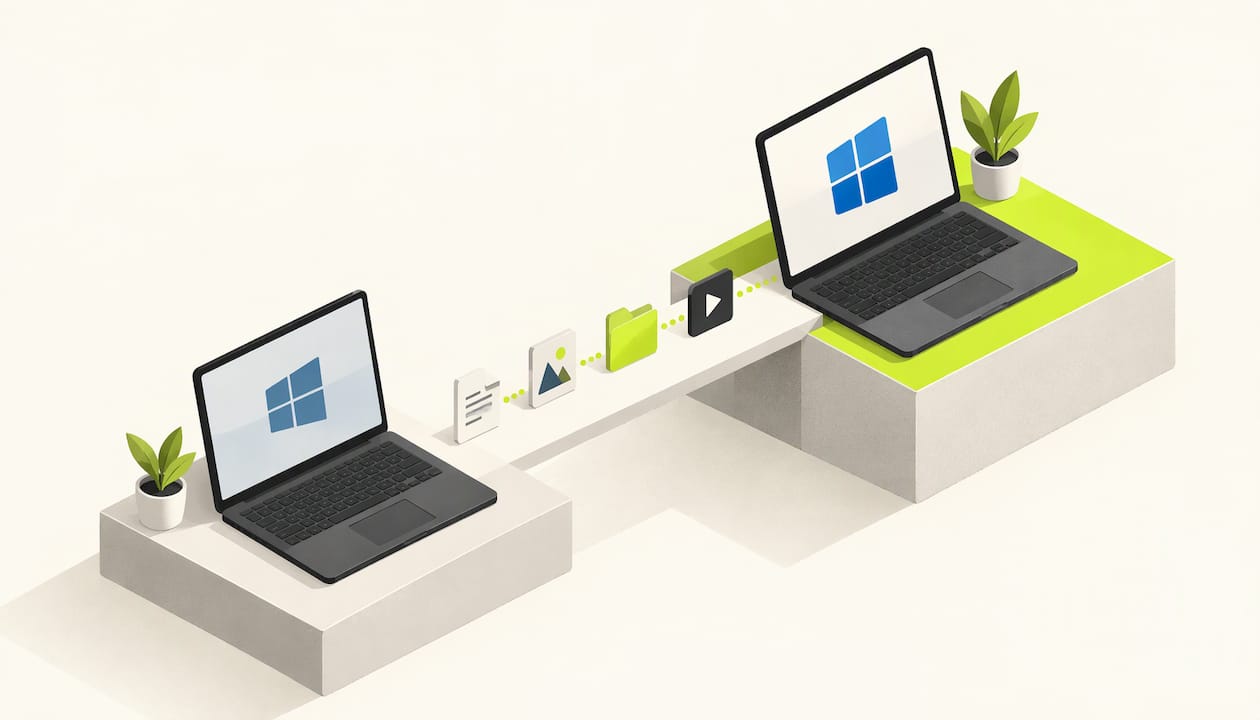
Um Windows 10 auf Windows 11 zu upgraden, prüfst du zuerst, ob dein PC die Anforderungen erfüllt und Windows 10 auf Version 22H2 läuft. Danach sicherst du deine Daten und startest das Upgrade über Windows Update oder den Installationsassistenten. Dateien und Programme bleiben dabei in der Regel erhalten. Die Grundlage für alles ist eine echte, ordnungsgemäß aktivierte Lizenz. Fehlt sie, holst du dir zuerst eine aus offiziellem Vertrieb.
Kurz gesagt
-
Upgrade statt Neuinstallation: Beim Upgrade über Windows Update bleiben Dateien, Programme und der Rückweg zu Windows 10 erhalten. Rechne mit ein bis zwei Stunden.
-
Vorher prüfen: TPM 2.0, Secure Boot, UEFI-Modus und Windows 10 in Version 22H2. Die PC-Integritätsprüfung zeigt dir, ob dein Gerät passt.
-
Backup ist Pflicht: Auch wenn das Upgrade Daten normalerweise behält, sicherst du alles Wichtige vorher extern.
-
Lizenz zuerst klären: Ist Windows 10 nicht sauber aktiviert, etwa wegen eines gesperrten Billig-Keys, brauchst du eine echte Windows-11-Lizenz.
-
Kein Zeitdruck, aber ein klarer Termin: Der reguläre Support für Windows 10 ist beendet. Die erweiterten Sicherheitsupdates für Privatnutzer laufen bis zum 12. Oktober 2027.
Inhaltsverzeichnis
Warum sich der Umstieg jetzt lohnt
Der reguläre Support für Windows 10 endete am 14. Oktober 2025. Seitdem gibt es für Windows 10 keine regulären kostenlosen Sicherheitsupdates mehr. Microsoft bietet Privatnutzern als Übergang die sogenannten ESU an, die „Extended Security Updates“, also erweiterte Sicherheitsupdates.
Im Europäischen Wirtschaftsraum, also auch in Deutschland, sind diese Updates kostenlos, solange du mit einem Microsoft-Konto angemeldet bleibst und Administratorrechte hast. Sie laufen bis zum 12. Oktober 2027. Wechselst du dauerhaft zu einem lokalen Konto, verlierst du die kostenlose Verlängerung nach 60 Tagen.
Wichtig für deine Planung: ESU ist eine Brücke, kein Ziel. Das Programm liefert nur kritische und wichtige Sicherheitsupdates, keine neuen Funktionen, keine sonstigen Fehlerbehebungen und keinen technischen Support. Wer seinen PC weiter im Alltag nutzt, für Onlinebanking, Mails oder Arbeit, ist mit Windows 11 auf Dauer besser aufgestellt. Und weil das Upgrade Daten und Programme behält, musst du dafür nicht von vorn anfangen.
Du hast also Zeit, das Upgrade in Ruhe vorzubereiten. Nutze sie, statt bis kurz vor dem Stichtag zu warten. Dann prüfst du Hardware, Lizenz und Backup ohne Hektik.
Schritt 1: Passt dein PC zu Windows 11?
Windows 11 stellt höhere Anforderungen an die Hardware als Windows 10. Laut GIGA zählen dazu vor allem UEFI-Modus, Secure Boot und TPM 2.0 sowie eine aktuelle Windows-10-Version. Dazu kommen Vorgaben zu Prozessor, Arbeitsspeicher und Speicherplatz.
Drei Begriffe, kurz erklärt:
-
UEFI ist die moderne Firmware deines PCs, also die Software, die vor Windows startet. Sie hat das alte BIOS abgelöst.
-
Secure Boot sorgt dafür, dass beim Start nur vertrauenswürdige Software geladen wird.
-
TPM 2.0 ist ein Sicherheitschip (oder eine Firmware-Funktion), der Schlüssel und Zugangsdaten geschützt speichert.
Die gute Nachricht: UEFI-Modus und Secure Boot sind meist standardmäßig aktiv, und TPM 2.0 ist laut GIGA in der Regel vorhanden, wenn das Mainboard frühestens 2018 gekauft wurde.
Am einfachsten prüfst du alles auf einmal mit der kostenlosen PC-Integritätsprüfung von Microsoft. Die App sagt dir, ob dein Gerät Windows 11 unterstützt und woran es gegebenenfalls scheitert. Auch Dell rät, diese Prüfung vor dem Upgrade auszuführen.
| Voraussetzung | So prüfst du es | Wenn es fehlt |
|---|---|---|
| Windows 10 Version 22H2 | Windows-Taste + R, „winver“ eingeben | Erst alle Updates für Windows 10 installieren |
| TPM 2.0 | PC-Integritätsprüfung oder Windows-Taste + R, „tpm.msc“ | Oft im BIOS/UEFI aktivierbar |
| Secure Boot und UEFI | PC-Integritätsprüfung oder „msinfo32“ (Systeminformationen) | Im BIOS/UEFI-Menü einschalten |
| Prozessor, RAM, Speicher | PC-Integritätsprüfung | Hardware-Grenze, siehe Abschnitt zu nicht kompatiblen PCs |
| Microsoft-Konto (Home) | Anmeldung in Einstellungen > Konten | Konto anlegen, Internet bereithalten |
Zum letzten Punkt: Windows 11 Home erwartet bei der Installation ein Online-Microsoft-Konto. Halte also deine Zugangsdaten und eine stabile Internetverbindung bereit.
Schritt 2: Lizenz und Aktivierung prüfen
Dieser Schritt wird gern übersprungen, dabei entscheidet er, ob dein neues Windows 11 sauber läuft. Für berechtigte PCs ist das Upgrade selbst kostenlos. Es baut aber auf deinem bestehenden Windows 10 auf. Ist das nicht ordnungsgemäß aktiviert, nimmst du das Problem mit ins neue System.
So prüfst du es: Öffne unter Windows 10 Einstellungen > Update und Sicherheit > Aktivierung. Dort sollte stehen, dass Windows aktiviert ist. Erscheint eine Fehlermeldung, mach einen Screenshot und kläre die Ursache vor dem Upgrade.
Ein häufiger Grund für Ärger sind Billig-Keys aus dem Graumarkt. Ein Key, der heute funktioniert, ist nicht automatisch eine gültige Lizenz. Solche Keys können gesperrt werden oder gelten gar nicht. Ein sehr niedriger Preis ist kein Beweis für Betrug, aber ein Grund, genauer hinzuschauen. Worauf du beim Kauf digitaler Codes achtest, erklären wir im Ratgeber digitale Codes sicher kaufen.
Auch wichtig: Möchtest du nach dem Upgrade von Home auf Pro wechseln, etwa für Funktionen, die du beruflich brauchst, benötigst du dafür eine Pro-Lizenz. Bei Echtkauf stammt jede Windows-Lizenz aus offiziellem Vertrieb. Lizenzart und Herkunft legen wir vor dem Kauf offen, und du bekommst eine Rechnung mit ausgewiesener Mehrwertsteuer. Das ist für Selbstständige und kleine Firmen keine Kür, sondern Pflicht für die Buchhaltung.
Schritt 3: Daten sichern, damit nichts verloren geht
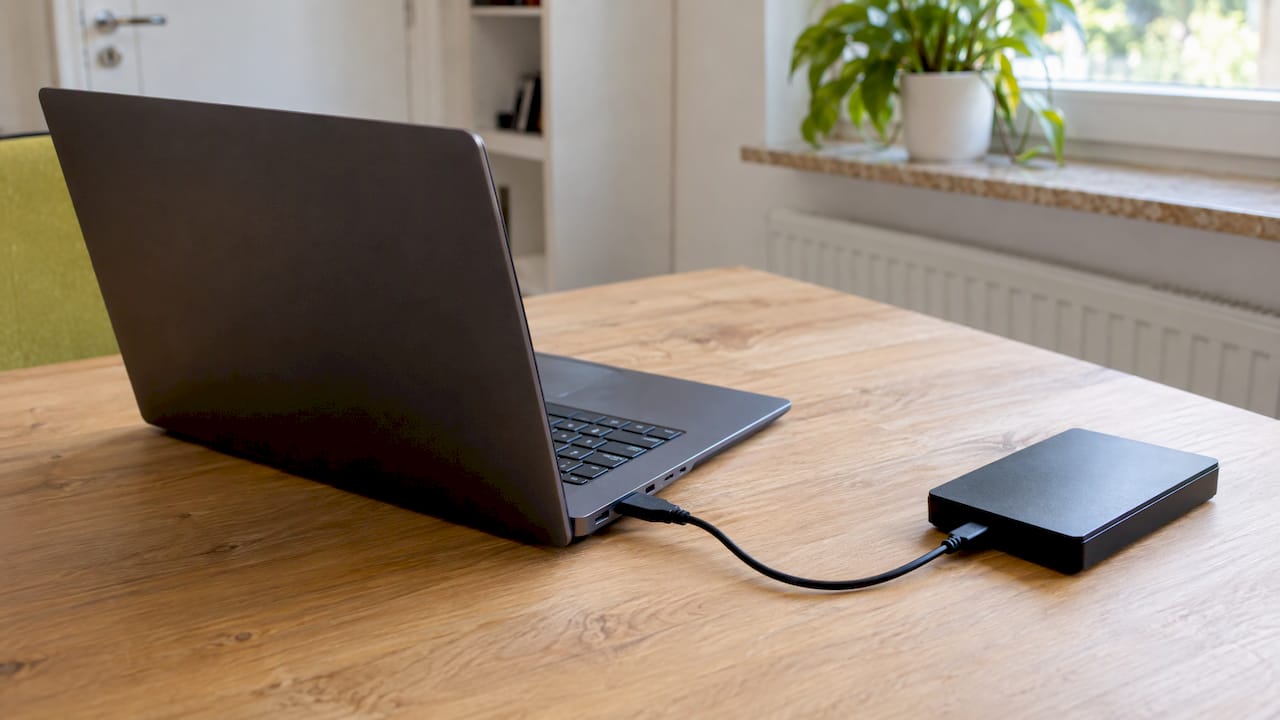
Beim Upgrade über Windows Update bleiben Dateien und Programme normalerweise erhalten. COMPUTER BILD beschreibt, dass dabei Daten und Programme erhalten bleiben und der Vorgang etwa ein bis zwei Stunden dauert. Trotzdem empfiehlt die Redaktion vorher ein Backup, und das tun wir auch.
So gehst du vor:
-
Persönliche Dateien sichern: Dokumente, Fotos, Musik und Desktop-Ordner. Dell empfiehlt dafür OneDrive und bei großen Datenmengen zusätzlich den Dateiversionsverlauf auf einer externen Festplatte.
-
Zugangsdaten notieren: Passwörter aus dem Browser exportieren oder den Passwortmanager synchronisieren. Notiere auch WLAN-Schlüssel und das Passwort deines Microsoft-Kontos.
-
Lizenzen und Rechnungen bereitlegen: Lege die Rechnungen und Lizenzinformationen deiner Software griffbereit ab, für Office, Antivirus, Buchhaltungs- oder Grafikprogramme. Brauchst du eine Software später neu, hast du alles zur Hand.
-
Speicherplatz schaffen: Leere den Papierkorb und entferne Programme, die du nicht mehr nutzt. Das Upgrade braucht Platz für Installationsdateien und die Sicherung des alten Systems.
-
BIOS und Treiber aktualisieren: Auch das rät Dell vor dem Upgrade. Aktuelle Firmware verhindert viele typische Abbrüche.
Wo es schiefgeht: Viele sichern nur den Ordner „Dokumente“ und vergessen den Desktop, den Download-Ordner oder Spielstände. Geh einmal bewusst durch alle Benutzerordner.
Schritt 4: Das Upgrade starten
Es gibt drei offizielle Wege. Nimm sie in dieser Reihenfolge: Der erste ist der einfachste, die anderen sind die Ausweichrouten.
Weg 1: Über Windows Update
-
Öffne Einstellungen > Update und Sicherheit > Windows Update.
-
Klicke auf Nach Updates suchen und installiere zuerst alle ausstehenden Windows-10-Updates.
-
Erscheint der Hinweis, dass das Upgrade auf Windows 11 bereit ist, klicke auf Herunterladen und installieren.
-
Lass den PC am Netzteil, schließe alle Programme und starte neu, wenn Windows dich auffordert.
Dieser Weg ist die Empfehlung von Dell, weil Dateien und die Wiederherstellungspartition erhalten bleiben. Damit kannst du bei Bedarf zu Windows 10 zurückkehren.
Weg 2: Mit dem Installationsassistenten
Taucht Windows 11 in Windows Update nicht auf, obwohl dein PC kompatibel ist, nutze den offiziellen Installationsassistenten von Microsoft. Du lädst ihn auf der Windows-11-Downloadseite von Microsoft herunter, startest ihn und folgst den Anweisungen. Auch hier bleiben Dateien und Programme erhalten.
Voraussetzung laut COMPUTER BILD: Für das Upgrade auf die aktuelle Windows-11-Version 25H2 muss auf dem PC Windows 10 in Version 22H2 installiert sein. Prüfe das vorher mit „winver“.
Weg 3: Inplace-Upgrade mit ISO-Datei
Eine ISO-Datei ist ein Abbild der Windows-Installations-DVD als einzelne Datei. Du lädst sie bei Microsoft herunter, öffnest sie per Doppelklick und startest darin „setup.exe“. Wähle im Assistenten die Option, persönliche Dateien und Apps zu behalten. Das nennt sich Inplace-Upgrade: Windows wird neu aufgesetzt, deine Daten und Programme bleiben.
Wo es schiefgeht: Wer im Assistenten „Nichts behalten“ wählt, macht eine Neuinstallation. Dann sind Programme und Einstellungen weg. Lies jede Auswahl zweimal, bevor du auf „Weiter“ klickst.
Während der Installation
Der PC startet mehrmals neu, der Bildschirm bleibt zwischendurch schwarz oder zeigt lange einen Prozentwert. Das ist normal. Schalte den Rechner nicht aus und plane genug Zeit ein, am besten an einem Abend oder Wochenende.
Schritt 5: Nach dem Upgrade
Wenn Windows 11 läuft, prüfst du ein paar Dinge, bevor du zum Alltag übergehst:
-
Aktivierung: Unter Einstellungen > System > Aktivierung sollte Windows als aktiviert angezeigt werden.
-
Updates: Lass Windows Update einmal komplett durchlaufen, auch für optionale Treiber-Updates.
-
Programme testen: Öffne die Programme, die du täglich brauchst, besonders Banking-, Steuer- und Buchhaltungssoftware.
-
Dateien kontrollieren: Stichproben in Dokumente, Bilder und Desktop. Fehlt etwas, liegt es oft noch im Ordner
C:\Windows.old\Users. -
Virenschutz: Prüfe, ob dein Sicherheitsprogramm aktiv ist und Windows 11 unterstützt.
Zum Ordner Windows.old: Darin legt Windows das alte System ab. Er ist dein Rückweg zu Windows 10, aber nur für eine begrenzte Zeit nach dem Upgrade. Lösche ihn nicht vorschnell. Erst wenn alles läuft und du keine Dateien mehr daraus brauchst, kannst du ihn über die Datenträgerbereinigung entfernen und so Speicherplatz zurückgewinnen.
Für den Virenschutz auf dem frischen System eignet sich zum Beispiel ESET Security Premium für ein Gerät. Schützt du die ganze Familie, gibt es die Lizenz auch für fünf Geräte. Der Code kommt per E-Mail, werktags innerhalb von 24 Stunden nach Zahlungseingang.
Wenn dein PC nicht passt oder das Upgrade scheitert
Meldet die PC-Integritätsprüfung ein Problem, heißt das nicht automatisch, dass dein PC zu alt ist. COMPUTER BILD rät, zuerst die Ursache zu prüfen, und geht dabei in dieser Reihenfolge vor:
-
TPM 2.0 oder Secure Boot fehlen: Beides lässt sich in manchen Fällen im BIOS/UEFI aktivieren. Die Option heißt je nach Hersteller etwa „TPM“, „fTPM“, „PTT“ oder „Security Device“. Im Zweifel hilft das Handbuch deines Mainboards oder Laptops.
-
Windows 10 ist veraltet: Installiere zuerst alle Updates bis Version 22H2.
-
Windows Update zeigt nichts an: Nimm den Installationsassistenten.
-
Der Assistent bricht ab: Versuche das Inplace-Upgrade per ISO-Datei.
-
Nichts klappt: Dann bleibt die Neuinstallation mit dem Media Creation Tool von Microsoft. Vorher sicherst du unbedingt alle Daten, denn dabei wird die Festplatte neu eingerichtet.
Im Netz kursieren Anleitungen, mit denen sich die Anforderungen umgehen lassen. Davon raten wir ab: Laut COMPUTER BILD können dabei Support-Ansprüche und Funktions-Updates verloren gehen. Ein System, das keine Updates mehr bekommt, ist genau das, was du mit dem Umstieg vermeiden willst.
Ist dein Gerät wirklich zu alt, hast du zwei saubere Wege. Du kannst Windows 10 über die kostenlosen ESU-Updates bis Oktober 2027 sicher weiter nutzen und den Wechsel auf einen neuen Rechner in Ruhe planen. Oder du richtest gleich einen Windows-11-fähigen PC ein. Für eine Neuinstallation auf neuer oder selbst gebauter Hardware ohne vorinstalliertes Windows brauchst du eine eigene Windows-11-Lizenz.
Nutzt du einen Mac, etwa weil Boot Camp mit Windows 11 Probleme macht, gibt es einen weiteren Weg: Windows 11 in einer virtuellen Maschine. Dafür bieten wir Parallels Desktop für Mac mit Windows 11 Pro an.
Windows 11 Home oder Pro: Welche Version brauchst du?
Das kostenlose Upgrade gilt laut Microsoft immer für dieselbe Edition, die auf deinem Windows-10-PC läuft. Aus Windows 10 Home wird also Windows 11 Home, aus Windows 10 Pro wird Windows 11 Pro. Für die meisten Privatnutzer reicht Home völlig. Pro lohnt sich, wenn du eine der Funktionen aus der Tabelle wirklich brauchst.
| Funktion | Windows 11 Home | Windows 11 Pro |
|---|---|---|
| Verschlüsselung | Geräteverschlüsselung auf unterstützten Geräten | Zusätzlich BitLocker-Laufwerkverschlüsselung |
| Fernzugriff per Remotedesktop | Nur als Client, also auf andere PCs zugreifen | Der PC selbst kann aus der Ferne gesteuert werden |
| Windows-Sandbox | Nicht enthalten | Enthalten: Programme gefahrlos in einer isolierten Umgebung testen |
| Hyper-V für virtuelle Maschinen | Nicht enthalten | Enthalten |
| Typisch für | Familie, Schule, Gaming, Alltag | Selbstständige, Homeoffice, kleine Firmen |
Du willst später doch auf Pro wechseln? Dafür ist keine Neuinstallation nötig. Microsoft beschreibt den Wechsel von Home auf Pro über einen Pro-Produktschlüssel in den Aktivierungseinstellungen. Bei Echtkauf bekommst du beide Editionen aus offiziellem Vertrieb: Windows 11 Home als Download-Lizenz und Windows 11 Pro als Download-Lizenz. Welche Lizenzart hinter einem Angebot steckt, erklärt unser Ratgeber OEM, Retail oder Volumenlizenz.
Typische Fehler beim Upgrade und wie du sie vermeidest
-
Kein Backup: Das Upgrade behält deine Dateien normalerweise, eine Garantie ist das aber nicht. Sichere vorher alles Wichtige auf einen externen Datenträger. Welche Programme dafür taugen, zeigt unser Ratgeber zu Backup-Software, etwa Ashampoo Backup Pro 27 oder Acronis True Image.
-
Laptop im Akkubetrieb: Bricht die Stromversorgung mitten in der Installation ab, kann das Upgrade fehlschlagen. Schließ das Netzteil an, bevor du startest.
-
Veraltete Windows-10-Version: Installiere zuerst alle ausstehenden Updates für Windows 10, damit dein PC auf Version 22H2 ist.
-
Zu wenig freier Speicher: Räum vorher auf und plane großzügig freien Platz ein, sonst bricht der Assistent ab.
-
Billig-Key aus dem Graumarkt: Ein gesperrter oder nicht übertragbarer Key fällt oft erst nach dem Upgrade auf. Woran du legale Lizenzen erkennst, steht in Legale Software-Keys erkennen und Graumarkt-Keys: Das Risiko.
-
Rückweg verpasst: Die Rückkehr zu Windows 10 bietet Windows nur für eine begrenzte Zeit nach dem Upgrade an. Teste deine wichtigsten Programme deshalb in den ersten Tagen.
Windows 11 mit echter Lizenz bei Echtkauf
Richtest du einen neuen PC ein, installierst du Windows 11 neu oder willst du einen gesperrten Graumarkt-Key loswerden? Dann bekommst du bei uns Windows 11 aus offiziellem Vertrieb. Unser Versprechen: Nur echt. Kein Graumarkt.
Praktisch für den Neustart sind unsere Startpakete. Das PC-Startpaket Home bündelt Windows 11 Home, Microsoft 365 Single und ESET-Virenschutz. Das PC-Startpaket Pro enthält Windows 11 Pro und richtet sich an alle, die Pro-Funktionen brauchen, etwa Selbstständige und kleine Firmen. Die Codes kommen per E-Mail, werktags innerhalb von 24 Stunden nach Zahlungseingang. Jede Bestellung erhält eine Rechnung mit ausgewiesener Mehrwertsteuer, und bei Fragen hilft dir unser deutscher Kundenservice. Weitere Lizenzen findest du in unserer Kategorie Software.
Häufige Fragen
Werden beim Upgrade auf Windows 11 meine Daten gelöscht?
Nein, nicht beim Upgrade über Windows Update, den Installationsassistenten oder ein Inplace-Upgrade mit der Option „Dateien und Apps behalten“. Dateien und Programme bleiben dabei in der Regel erhalten. Gelöscht wird nur bei einer Neuinstallation. Ein Backup vorher ist trotzdem Pflicht.
Wie lange dauert das Upgrade?
Rechne mit etwa ein bis zwei Stunden, je nach Internetverbindung und Leistung deines PCs. Dazu kommt die Zeit für Backup und Vorbereitung. Plane den Umstieg so, dass du den Rechner währenddessen nicht brauchst.
Wie alt darf mein PC für Windows 11 sein?
Ein festes Höchstalter gibt es nicht, entscheidend sind Prozessor, TPM 2.0, Secure Boot und Speicher. Als Faustregel gilt: Bei Mainboards ab etwa 2018 ist TPM 2.0 meist vorhanden. Sicher weißt du es erst mit der PC-Integritätsprüfung.
Kann ich das Upgrade als Laie selbst machen?
Ja. Der Weg über Windows Update ist weitgehend automatisch, du klickst dich durch wenige Schritte. Wichtig sind nur die Vorbereitung, also Backup, Updates und Aktivierung, und etwas Geduld während der Neustarts.
Was mache ich, wenn mein Windows 10 nicht aktiviert ist?
Kläre das vor dem Upgrade, denn eine fehlende Aktivierung nimmst du sonst ins neue System mit. Liegt es an einem ungültigen oder gesperrten Key, ist eine echte Windows-11-Lizenz aus offiziellem Vertrieb die saubere Lösung. Bewahre die Rechnung gut auf, sie ist dein Nachweis.
Ist das Upgrade auf Windows 11 kostenlos?
Ja, wenn dein PC die Anforderungen erfüllt und Windows 10 mit einer gültigen Lizenz aktiviert ist. Laut Microsoft gilt das kostenlose Upgrade für dieselbe Edition, also Home zu Home und Pro zu Pro.
Kann ich von Windows 10 Home direkt auf Windows 11 Pro wechseln?
Nicht in einem Schritt. Du machst zuerst das kostenlose Upgrade auf Windows 11 Home und wechselst danach mit einem Windows-11-Pro-Schlüssel in den Aktivierungseinstellungen auf Pro.
Brauche ich nach dem Upgrade noch einen Virenschutz?
Windows 11 bringt mit Microsoft Defender einen Basisschutz mit. Ob dir das reicht, erklärt unser Ratgeber Reicht der Windows Defender?. Wer mehr Schutz will, findet geprüfte Programme in der Kategorie Sicherheit & Antivirus.
Quellen
GIGA: Windows 11 kostenlos (neu) installieren/upgradenDell Support: Anleitung für das Upgrade auf Windows 11COMPUTER BILD: Windows-11-Update erzwingen per AssistentCOMPUTER BILD: Sicherheits-Updates für Windows 10 kostenlos verlängernNotebookcheck: Windows 10, Supportende und ESU-Updates
Empfehlungen
Alle genannten Marken- und Produktnamen sind Eigentum der jeweiligen Rechteinhaber. Echtkauf verkauft ausschließlich Lizenzen und Codes aus offiziellem Vertrieb.